・オープリントミーで
オリジナル商品を作ってみたい!
・画像付きで
オープリントミーの使い方を知りたい!
・三重県出身
・国公立大学大学院に在学中
・日々の学び・挑戦の
アウトプットの場としてブログを開設
・筋トレすることを至上命題としている23歳
【結論】オープリントミーの作り方はテンプレもあり簡単

オープリントミーで自分のオリジナルステッカーを作りたいけど、
解説しているサイトがなくて不安...

オープリントミーはとても
使いやすいサイトです!
私がステッカーを作成した流れを
画像付きで紹介します!
・オープリントミーは
簡単にオリジナルグッズが作れます。
・テンプレートが豊富なのでデザインにあまり
自信がない方でも作ることができます。

オリジナルグッズといえばTOLOT
お子様、愛犬のオリジナルカレンダー
作ってみませんか?
オープリントミーの使い方をステッカーで徹底解説
これからオープリントミーの
使い方について徹底解説します!
実際に作ってみてとても楽しい!
興味がわいた人はぜひ挑戦を!
実際に完成したものをレビューした記事はこちら
今回はパソコンを使って作成する方法を紹介します
①ステッカーや名刺、何を作るかを決める
オープリントミーのホームの上のタブから
何を作りたいかを選択します。
作るものを決めたらそこをクリックしてください。
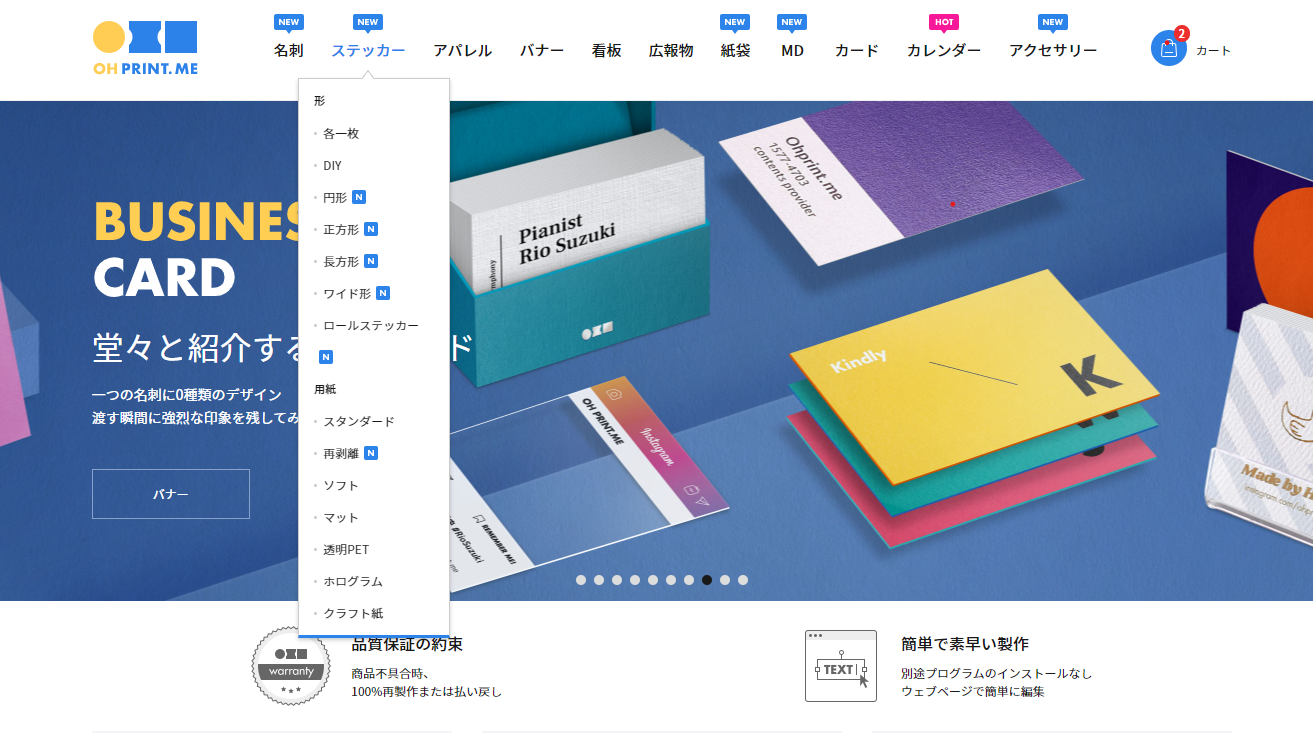
今回私は左から2番目【ステッカー】を選択しました。

②ステッカーの形を決める
次にステッカーの形を選択します。
正方形や円形はもちろん、
好きな形にカットできるというのはすごいですよね。
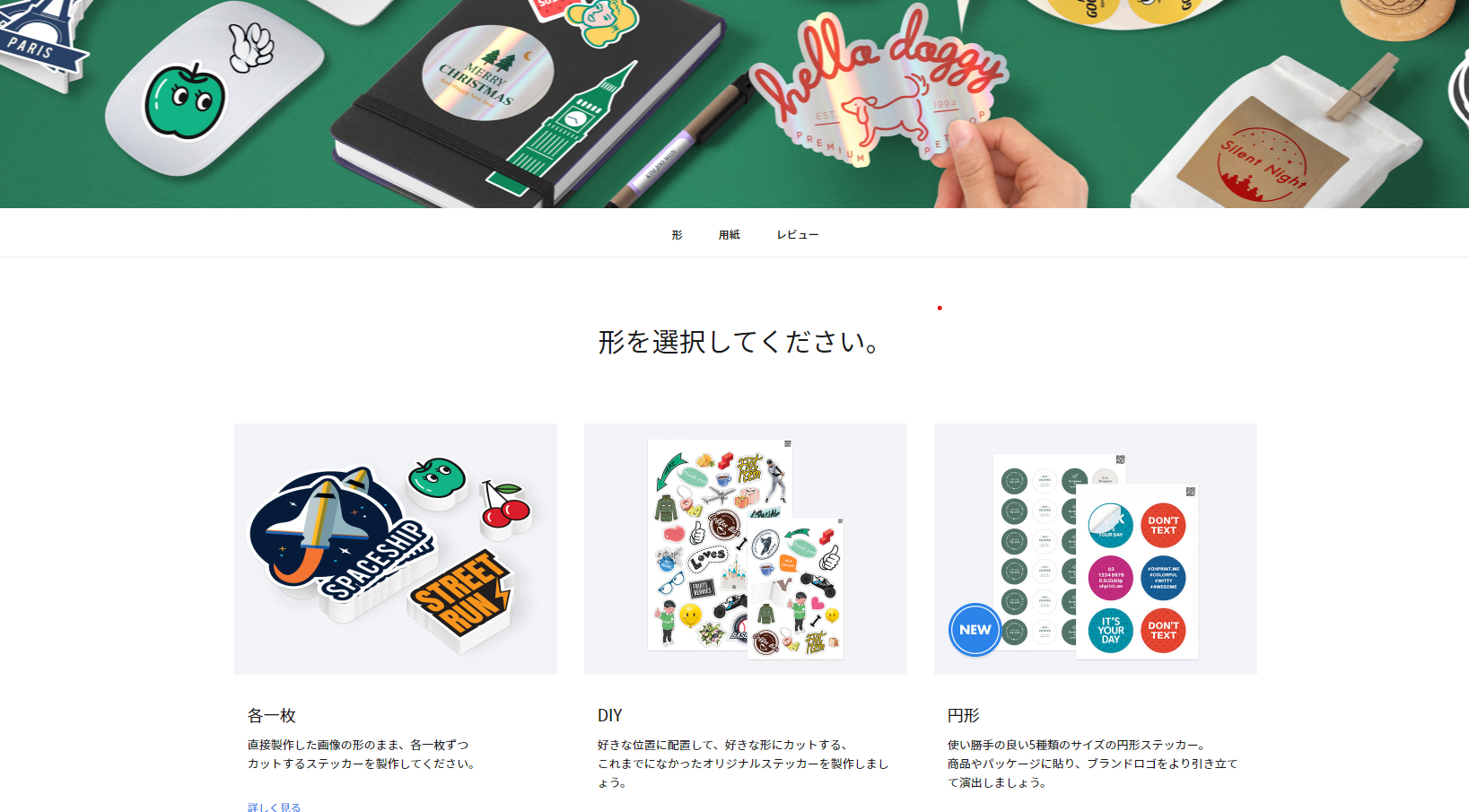
今回私は
一段目右端の【円形】を選択しました
③ステッカーのサイズ・用紙を決める
次にステッカーのサイズ・用紙を決めます。
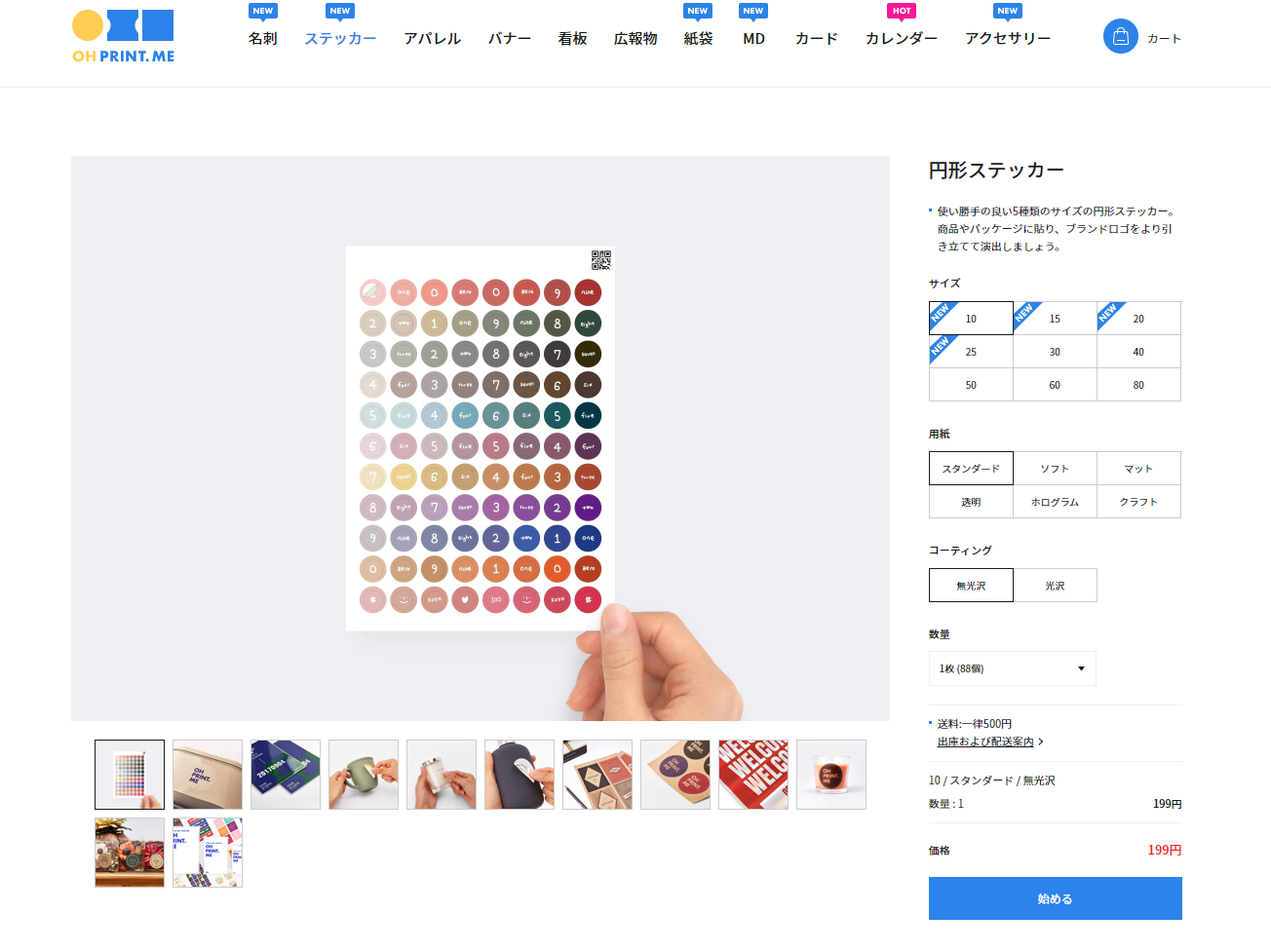
画像の右側のところです。
自分が作りたいサイズ、
そして素材を決定します.
(マットがいい、光るシールがいいなど)
その後『始める』のボタンを押してください。
今回私は
【サイズ:60】【用紙:ホログラム】を選択しました。
ホログラムの質感については
この記事でレビューしています!
透明のスマホケースの中に
ステッカーを挟みたいという人は
【サイズ:60】がおすすめです!
④ステッカーのデザインを作成する
とうとう肝心のデザインです。
オープリントミーでは画像のように
3つの中からデザインを選ぶことができます。
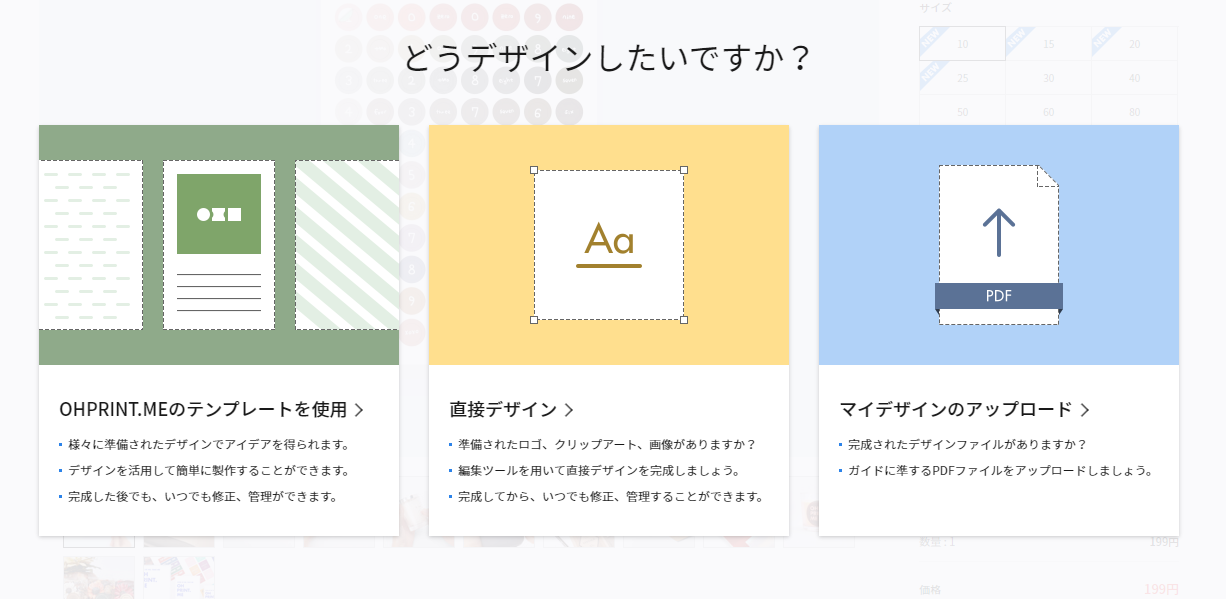
・OHPRINT.MEのテンプレートを使用
・直接デザイン
・マイデザインのアップロード
3つの中から選びことになります!
オープリントミーのテンプレートを使用する
オープリントミーには
ステッカーのサイズや形状によって
様々なテンプレートが準備されています。
テンプレートを使えば一瞬で作成できます!
さらにテンプレートに文字を追加できたり
色を変更できたりするので
テンプレートをアレンジして
オリジナリティを出すことがおすすめです。
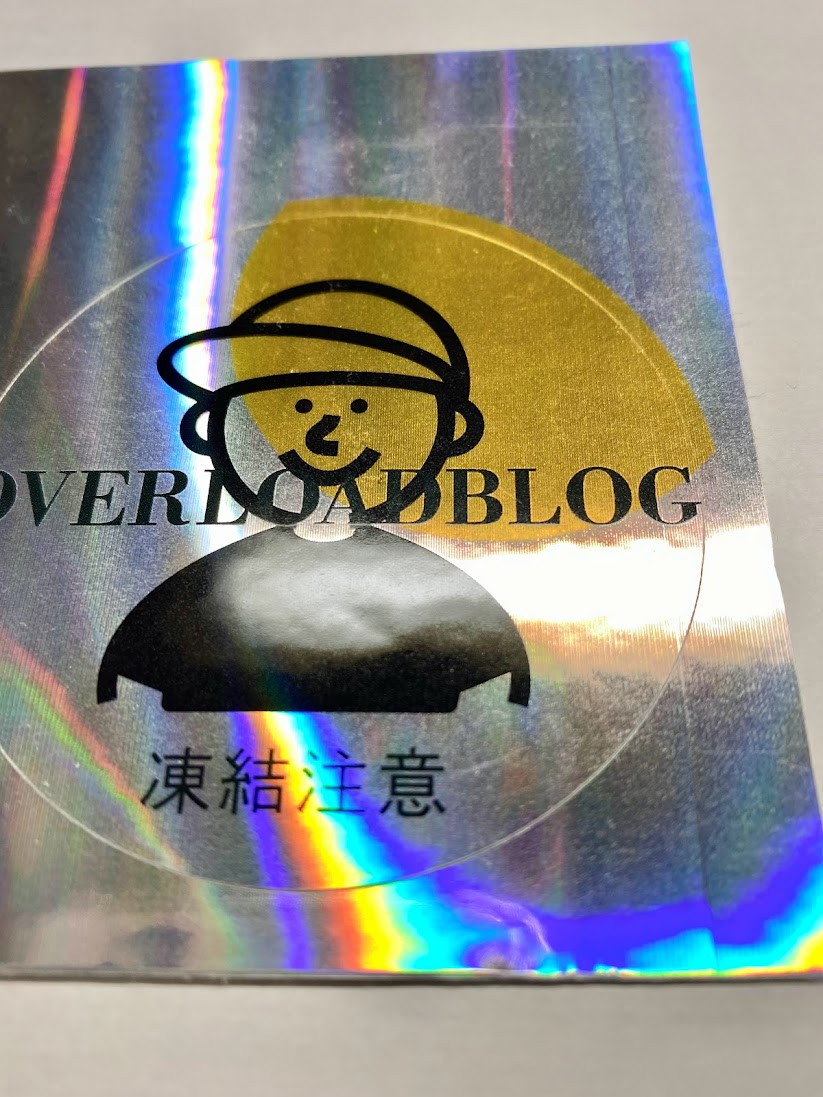
実際に私がテンプレートをもとに
作成したデザインはこちらです。
自由にデザインを作成する
これは真っ白な状態から
自分で色やデザインを決めていくものです。
自由さがあってとてもいいのですが
その分センスが問われると感じました。
文字だけのシンプルな
ステッカーが欲しい方におすすめ!
マイデザインからアップロードする
これはpdf形式のデザインを
アップロードするというものです。
企業の方で
デザインファイルを持っている方にお勧めです。
今回は私は利用しませんでした。
canvaのアプリを使用する
最後におまけで
わたしがおすすめするデザインの方法です。
それはCANVAを使う方法です
この方法で
かなり簡単かつ自由度のあるものが作成できました。
これについてはまた記事を書こうと思います。
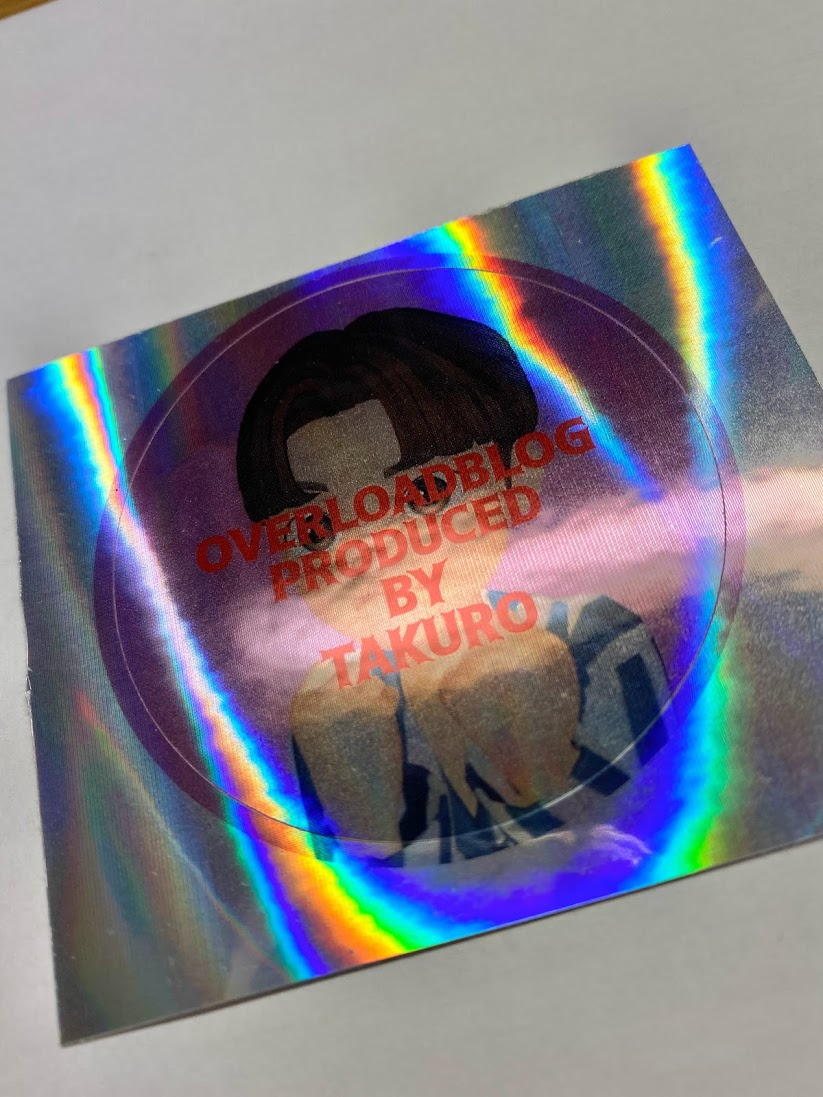
実際に私がCANVAで作成したデザインはこちら
④ステッカーのデザインを保存・注文する
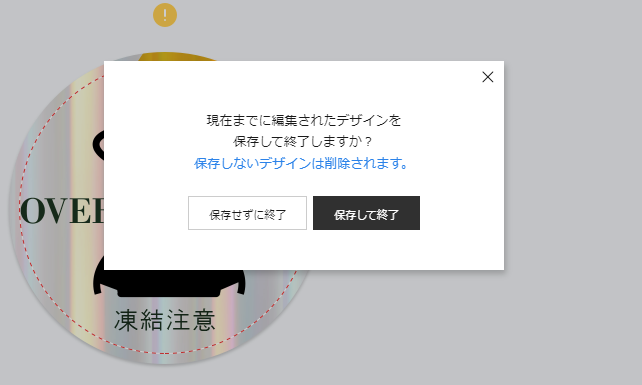
デザインが完成、また一度休憩したいときは
左上のロゴ、または右上の【保存】をクリック
そして【保存する】を押すと
デザイン画面を終了することができます。
デザインは保存されカートに自動で入る
デザインは保存すると
自動的にカートに入っています。
カートに行けばそのまま購入することができます。
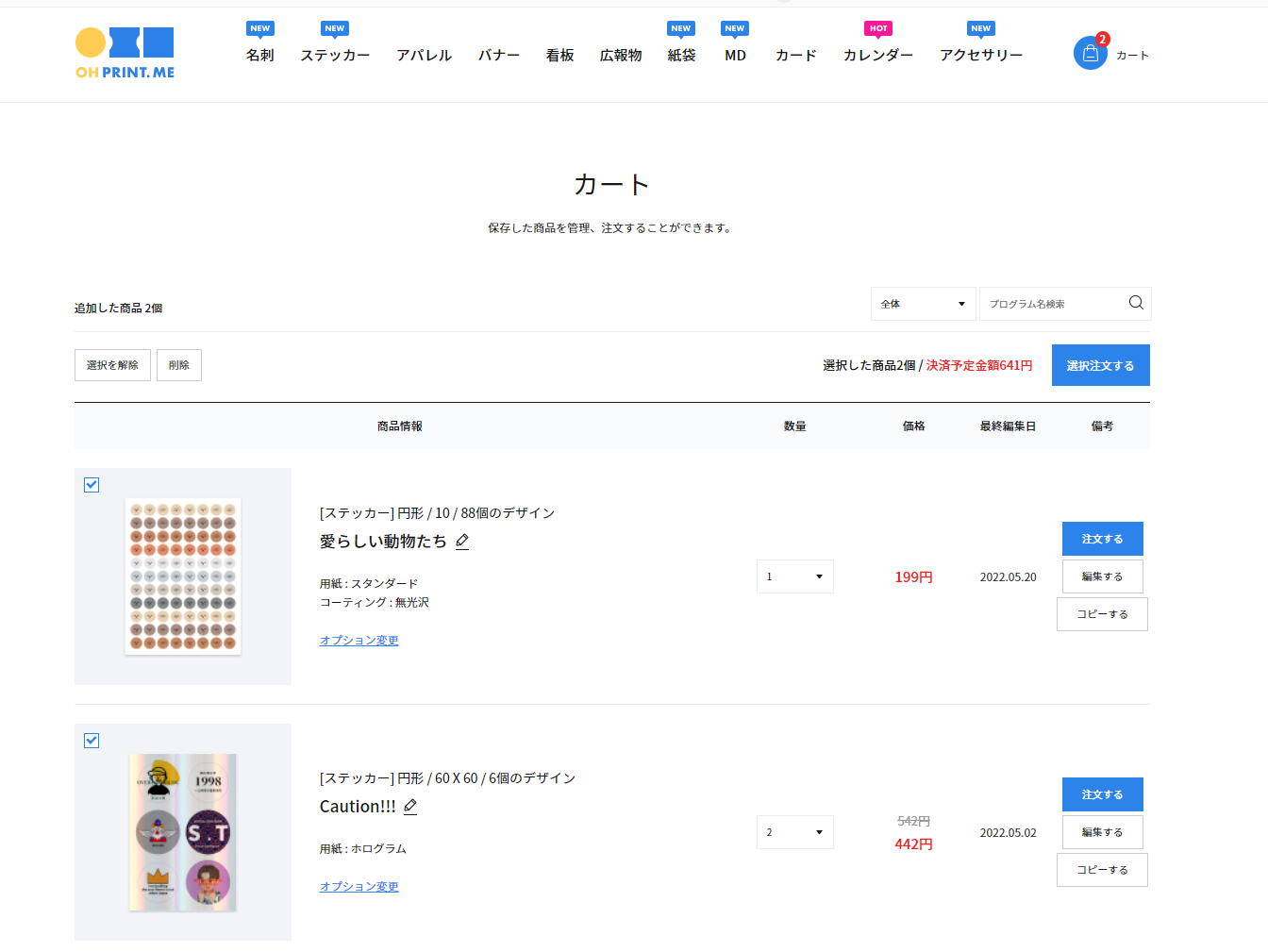
デザインを変更したい場合はカートから
自分のデザインを見直したいとき、
途中だったデザインをやりたいときも
カートをクリックし
【編集する】のボタンを押すことで再開できます
納得のいく作品が完成するまで
根気良く頑張りましょう!
オープリントミーの使い方まとめ
今回はオープリントミーで
オリジナルグッズを作る手順を説明しました。
とても簡単に作成できるので
少しでも興味がわいた方は挑戦してみてください!
2023年オリジナルカレンダーが
いまなら500円で作成できます
ぜひ,作ってみて下さい!